用规划器规划一屋地板:从卷尺量到算出块数
· 阅读约 1 分钟
以一套真实的房子为例,一步一步走完在规划器里规划地板的全过程:量尺寸、画轮廓、切开材料的交界、铺图案、算用量。
房子刚抹完灰,等着铺地板:客厅连着开放式厨房,一条走廊把客厅和入户门连起来,门一进来是玄关。厨房和玄关铺 79 × 79 cm 的砖,缝留 2 mm,客厅和走廊铺 120 × 20.5 cm 的地板。在图纸上,这一共是四个矩形,购物清单上两行字。
可图纸画的是砌体,地板铺在抹灰面上,这两个尺寸并不是一回事。79 × 79 cm 的砖,差一厘米,墙边一块本来不起眼的切割砖就变成一条窄边,而这件事通常等到材料已经堆在托盘上的那天才显出来。
图纸上的尺寸,在抹灰工离场那天就作废了
先在屋里量一遍,用激光测距仪或者卷尺。每个方向量三处:贴着一面墙量一次,中间量一次,另一面墙再量一次,因为墙很少是平行的。取最大的那个数进后面的计算,壁龛、门垛和走廊通往客厅的过口宽度另外记。
量出来的数直接落到纸上的草图里,每面墙旁边写上一个数。草图沿着周边一圈画下来,因为往规划器里输入的时候,要的是一个接一个地往下读,而不是回头猜 412 说的是哪面墙。
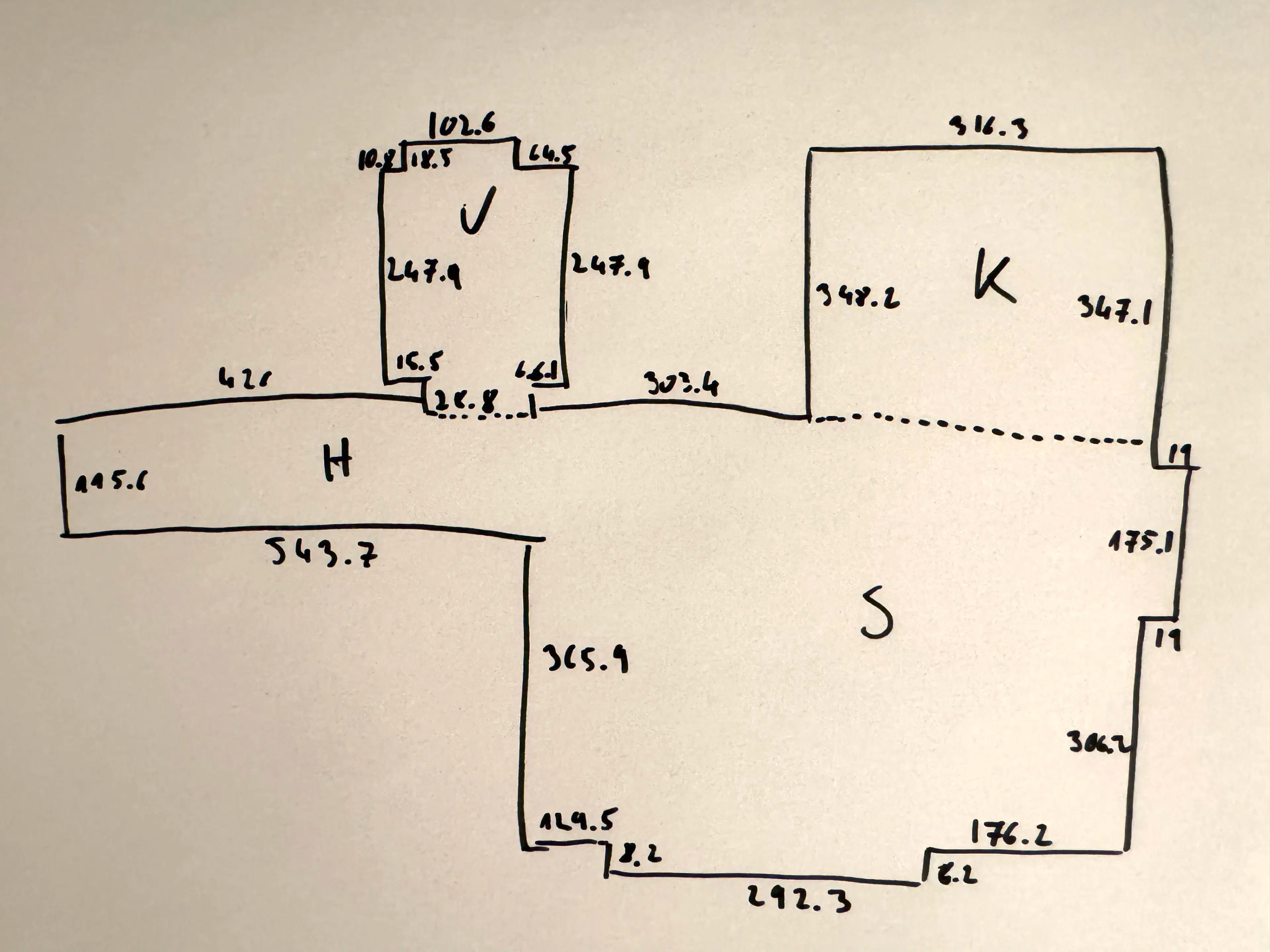
轮廓先随手画出来,尺寸随后再输
整块面积作为一个整体进入规划器,因为客厅、厨房、走廊和玄关本来就是连成一片的地面。材料之间的分界,等一会儿在这个轮廓内部再划。
第一种画法是「绘制墙壁」工具 。依次点出各个角点,把轮廓闭合,这一步故意画得不准,形状对就行。按住 Shift,线会走 45° 的整角度。
第二种画法用矩形拼出形状。用「添加表面」 拖出一个矩形,它会和图上已有的部分合在一起,于是客厅、走廊和玄关就以三个方块的方式长成一个整体。「减去表面」 反过来用:把柱子、管井或者底下不铺的柜体从轮廓里挖掉。

墙一面一面地标,确定下来的角点就锁住

轮廓画完,每面墙旁边都带着自己的长度。点这个数字,把草图上的尺寸输进去,墙就走到给定的长度。从图上方那面墙起步,顺时针往下走,因为输入尺寸移动的是墙的远端,这样我们始终在还没标注的那一段轮廓上干活。
尺寸输入框旁边是「保持直角」 开关,默认开着。开着的时候,被改的这面墙后面那个角点会跟着走,好让直角还是直角。抹完灰的墙有时候并不是直角相交,那就在输这一个尺寸的时候,把开关关掉。
第二道保险是角点。点一个角点会出现「锁定角点」 ,锁住的角点既拖不动,也不会被相邻墙的尺寸改动推开。已经对上的角点先锁住,后面的修改就只往一个方向走,不会把已经做好的部分扯散。两端都锁住时,规划器会拒绝修改这面墙的长度,并且直接说出来,于是尺寸之间的矛盾当场就能看见,而不是拖到两步之后。

伸缩缝划出砖和地板的交界
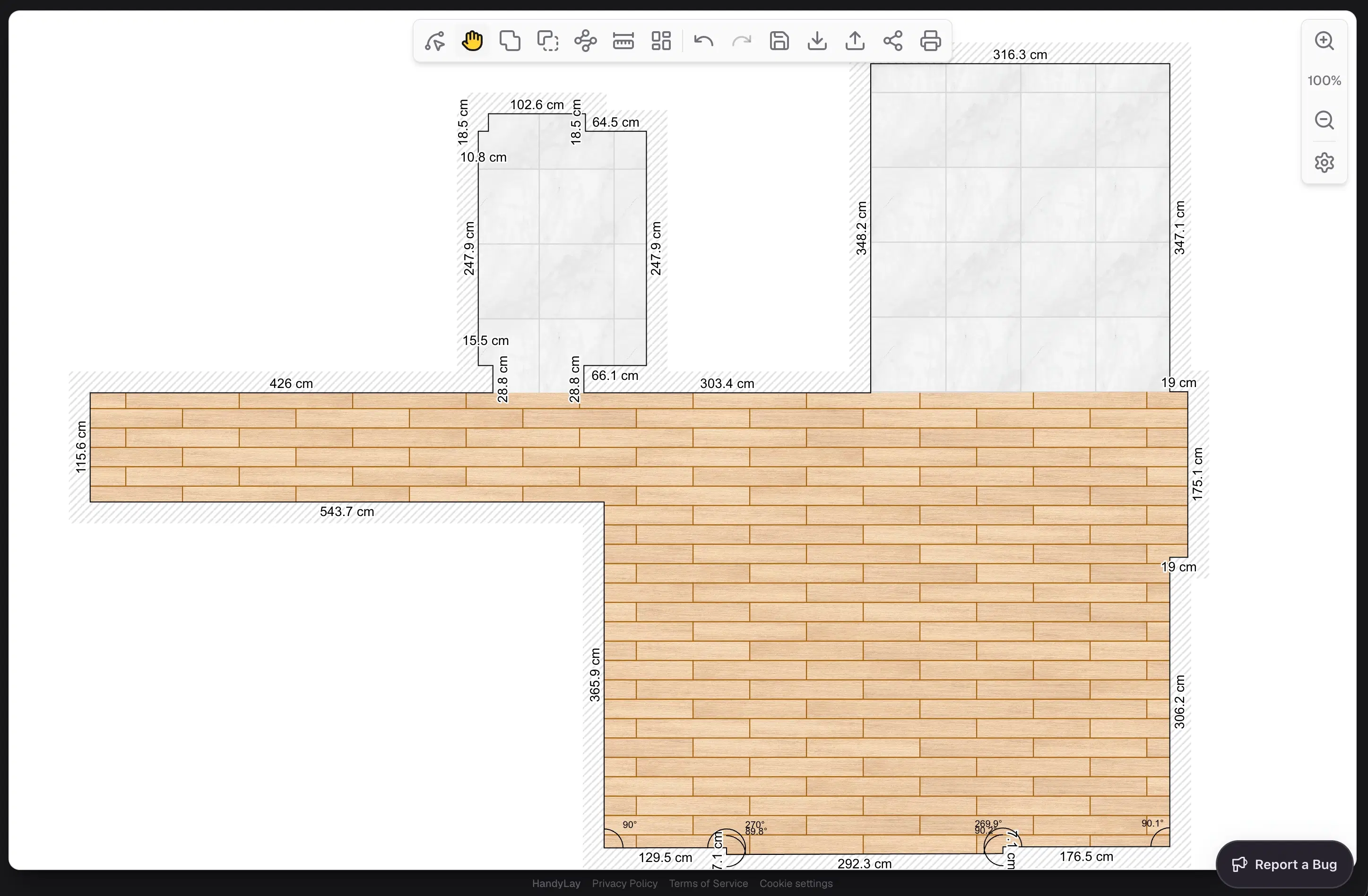
轮廓只有一个,材料有两种,所以在一种材料变成另一种的地方把地面切开:厨房与客厅相接处,以及玄关通往走廊的出口。这件事用「伸缩缝」 工具来做。横着地面画一条线,规划器会把它自动延伸到墙边;Shift 锁住这条线的角度。
两条缝永远不会交叉。后画的线碰到已有的线就停下来,形成一个 T 字,于是接连几刀切出来的是一块块读得懂的区域。缝的宽度规划器取自图案的砖缝,在我们这里是 2 mm,要改就改设置里的「伸缩缝宽度(毫米)」。
这些线在安装说明里是有依据的。Egger 列出了必须设伸缩型材的位置:门槛、过口、折线形的房间,以及长度或宽度超过 10 m 的场合。客厅连着走廊正好是这样一个折线,玄关则以一个过口收尾。所以我们在规划器里画的切口,落在工地上本来就要装压条的地方。
地面中间的一块嵌入,比如厨房前面用另一种砖拼出的矩形,归「图案中的图案」工具管。拖出矩形之后还可以旋转。

主图案铺在地面最显眼的地方
第二阶段从主图案开始,因为凡是没有单独说明的部分,都会顺着它往下铺。这套房子里,主图案是厨房那片砖。
在「图案」库里选「方格图案」模板,参数里把「块材大小」设成 790 毫米,「间隙大小」设成 2 毫米。这个间隙就是我们的砖缝,它和砖一起进入计算,所以规划器在地面上排的是一个比砖本身更宽的模数。
同一个面板里上传纹理,也就是砖的照片。在方格排布下,这张图覆盖图案的一个重复单元,并随它一起重复,砖缝画在图的上面。预览这时候就不再是一格格的线,而开始像一块地面,这对判断铺装方向很有帮助。
每块区域要么跟着主图案,要么自己一套
地面切开之后,工具栏上会出现带编号的按钮,一块区域一个。点开是一个只有一个复选框的窗口:「沿用主图案」。勾着,表示这块区域和地面其余部分在同一套排布里,块材穿过伸缩缝时不错位。取消勾选,这块区域就从中脱离出来,拥有自己的图案,可以和别处各挪各的。
客厅和走廊我们取消勾选,给它们选「砖块图案」,「块材宽度」1200 毫米,「块材高度」205 毫米,也就是我们那块 120 × 20.5 cm 的地板,错缝量按地板厂家的安装说明来。长条块材上的纹理和砖不一样:每一块地板拿到图像的一个片段,沿着它的长边走。两个房间共用一个图案还有一个好处:穿过过口的那块地板,算作一块被切成两段的板,而不是两块。
玄关用的是和厨房一样的砖,但它是一块单独的地面,有自己的起铺点,所以也给它一个脱离主图案的图案。这个决定会在算用量的时候回来找我们,因为规划器是按图案分别计数的,每套图案各算各的排布。
图案一点点挪,直到墙边的切割块不再碍眼
图案落在地面上的位置由几何关系决定,并不考虑这间屋子是从哪儿看的。先用鼠标拖,最后用方向键收尾,因为方向键按一下是一毫米;按住不放就会连续移动。区域有自己的图案时,方向键只动这一块。
点击单独一块砖或者一块地板,会显示它的切割块:切完以后留在地上的尺寸,以及它占整块的多少。进购物车之前,我们就是这样检查从门口看得见的那几条边。定起铺点的规矩,砖和地板是同一条,关于铺砖从哪里开始的那篇讲的就是它。
用量是按图案分开给出的
同一个窗口里,规划器给出这块面的汇总:需要多少块,其中多少块整铺,多少块要切,折合多少平方米材料,损耗占多少。地面被切开之后,还会多出一份按图案的分列,每套图案后面跟着块数和面积。
沿用主图案的区域合在一起算,因为那是连成一片的一次铺装。有自己图案的区域单占一行,所以厨房的砖和玄关的砖会给出两个数,尽管我们是一起买的。下单之前把它们加起来,然后才在这个总数上加厂家建议的备料。
看损耗的时候还有一件事要知道:规划器把每一块切下来的余料都算作损耗,不会把余料互相配对。铺地板时,有一部分尾料会回到下一排的起头,所以客厅的实际用量会低于显示的百分比。79 × 79 cm 的砖,这个差别小得多,因为一面墙切下来的料很少正好用到另一面墙上。
这些数字的出处
- EGGER,JUST clic! 系统强化木地板安装说明 - 门槛、过口、折线形房间,以及长度或宽度超过 10 m 时,必须设置伸缩型材;与所有固定构件之间留 8-10 mm 伸缩缝。
- 工具名称及其行为取自 HandyLay 规划器的中文界面。